Category
Shopping

9月4日(金)20時より順次スタート!

エントリー期間
2026年8月28日10時00分~2026年9月11日1時59分
ポイントアップ期間
2026年9月4日20時00分~2026年9月11日1時59分
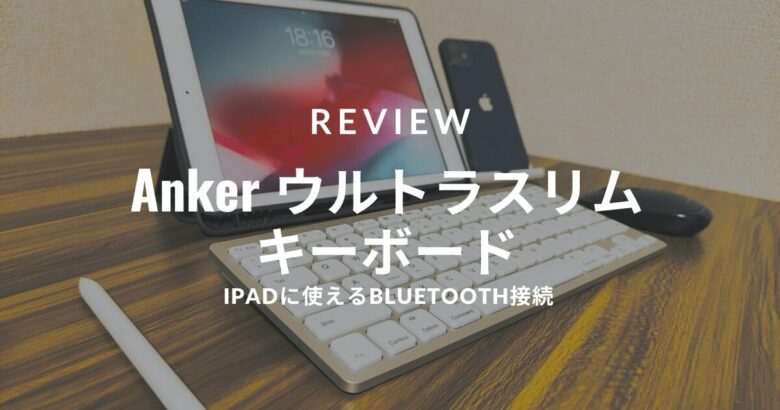
今回は、iPad用に購入した『AnkerウルトラスリムBluetoothワイヤレスキーボード』を紹介していきたいと思います。
去年のAmazonブラックフライデーの時に、2,000円が20%OFFになっていたので購入しました。その時はiPad第6世代を使用していましたが、現在はiPad第9世代のお供として愛用しています。
ぶっちゃけ、WindowsやChromebookのキーボードしか触ってこなかったのでこのキーボードには苦戦をしています。

配列も違うしCommandキーとかはじめましてなキーもあるし…
もう『なんそれ?!』状態になったんだよねぇ
JIS配列しか使ったことが無い方にはオススメしない。というのが結論です。その点についても解説しながら今回はレビューをしていきます。
購入を検討している方には、ぜひとも最後までお付き合いいただけたらなと思います。

 ポチップ
ポチップ
まずは、『AnkerウルトラスリムBluetoothワイヤレスキーボード』のスペック及び製品仕様を紹介していきたいと思います。
| 価格 | 2,000円(税込) |
| サイズ | 約284×122×18.5(mm) |
| 重さ | 約190g |
| 対応OS | iOS Android 3.0以降 Mac OS X 10.2.8以降 Windows 8/7/Vista/XP |
| 連続再生可能時間 | 約360時間 |
| パッケージ内容 | Anker ウルトラスリム Bluetooth ワイヤレスキーボード 取扱説明書 18ヶ月保証(Anker会員登録後+6ヶ月保証) カスタマーサポート ※単4形電池は付属していません |
| 製品型番 | A7726111 A7726121 |
| カラー | ブラック ホワイト |
できるモン自身が購入したのはホワイトですが、Anker公式サイトではブラックの取り扱いもあります。ご自身の所有するデバイスに併せて、色を選択してみるのも良いかもしれませんね。

『AnkerウルトラスリムBluetoothワイヤレスキーボード』の製品特徴については、以下の通りとなっています。
キーボードは30分間使用しないと、自動的に電力節約モードに切り替わります。再度利用する場合には、いずれかのキーを押してから数秒待つ必要があります。
Android 3.0以降に対応していますが、Android 4.4及び5.0.1ではCaps Lockが点灯しません。
ポチップ
ペアリングについては、以下の手順にて行います。
実際にiPad第9世代で行うとこんな感じ
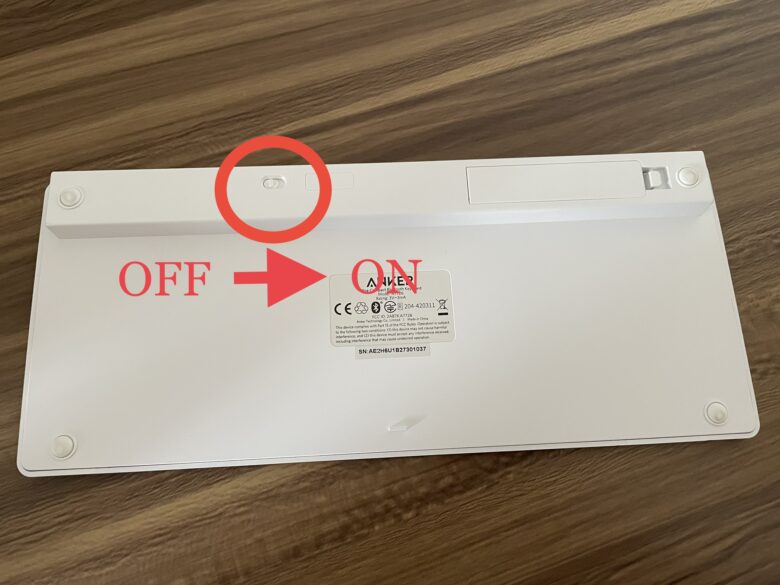
①製品本体の裏側に電源があります。
②赤丸にて囲んでいるキーを押します。
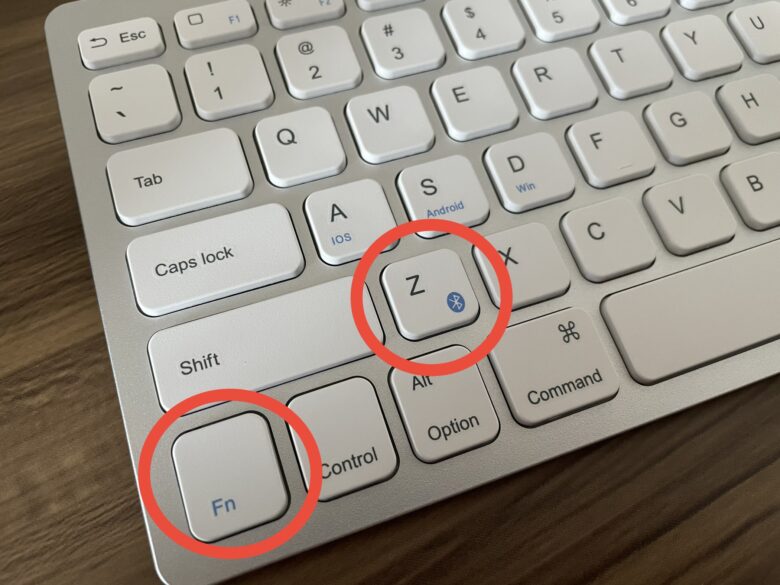
②’ランプが点灯するのを確認。
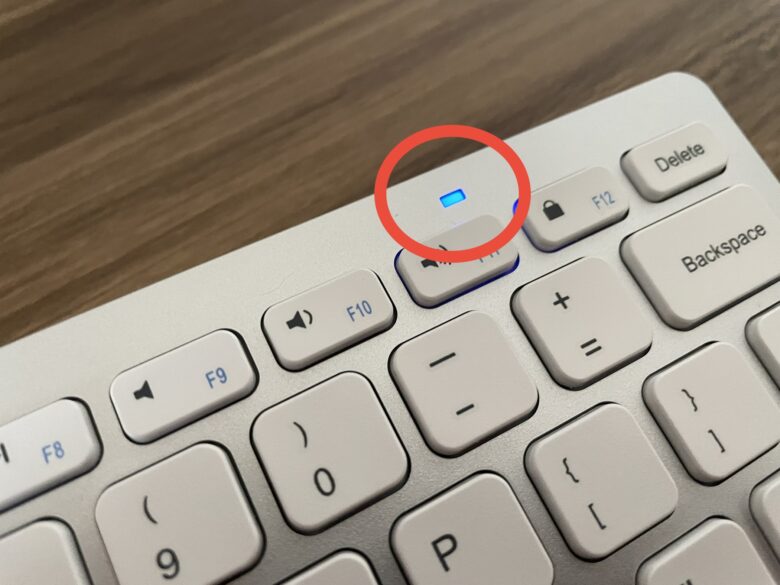
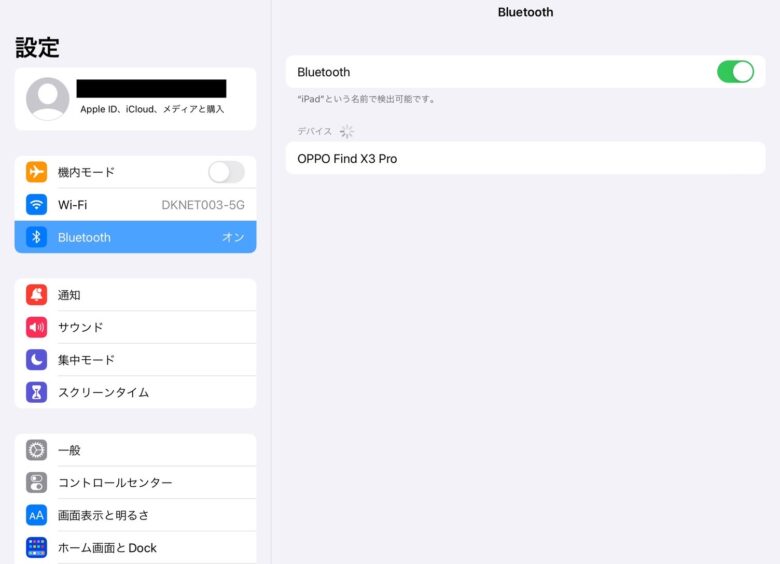
③Bluetoothを【ON】にします。
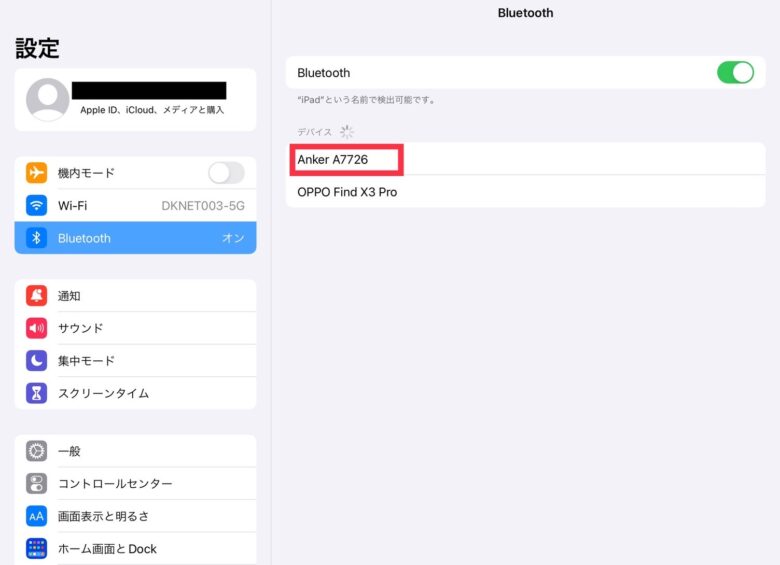
④『Anker A7726』が表示されているので、選択します。
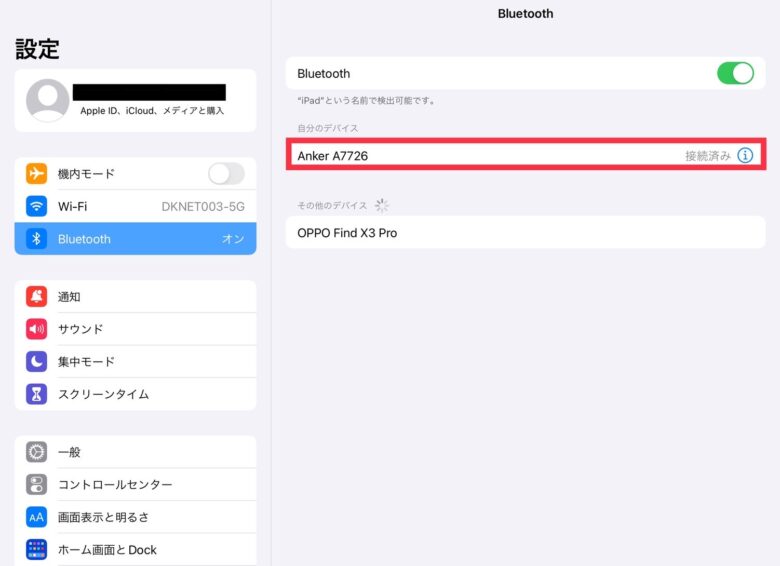
⑤『接続済み』になったので、キーボード本体のランプは消灯します。
ペアリング時の注意点に関しては、以下の通りとなっています。ペアリングが上手く出来ない場合や、故障か?と思われる際などに確認してみてください。
最後に、AnkerウルトラスリムBluetoothワイヤレスキーボードを使用してみた感想をまとめていきたいと思います。
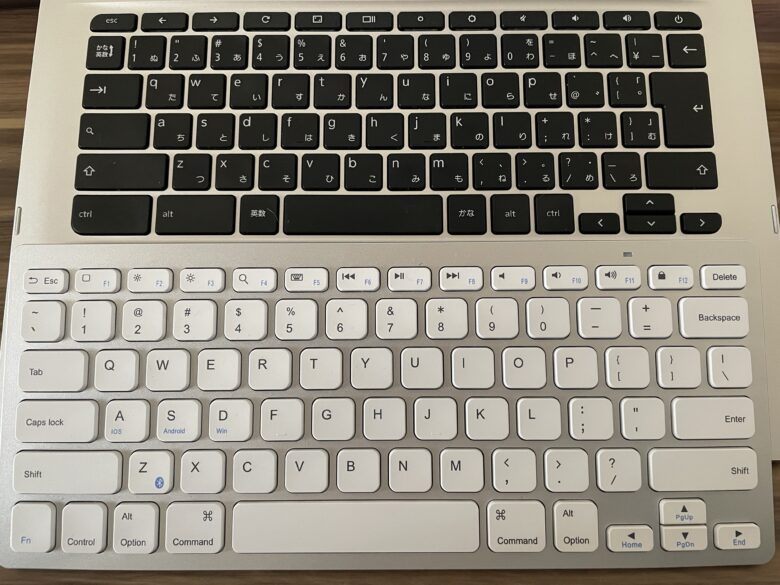
上記は、ChromebookとAnkerウルトラスリムBluetoothワイヤレスキーボードを並べている状態です。(上:Chromebook・下:AnkerウルトラスリムBluetoothワイヤレスキーボード)
並べてみると、キーの種類や大きさの違いが分かりやすいですね。
JIS配列に慣れていると使いにくいと感じる点は正直あります…
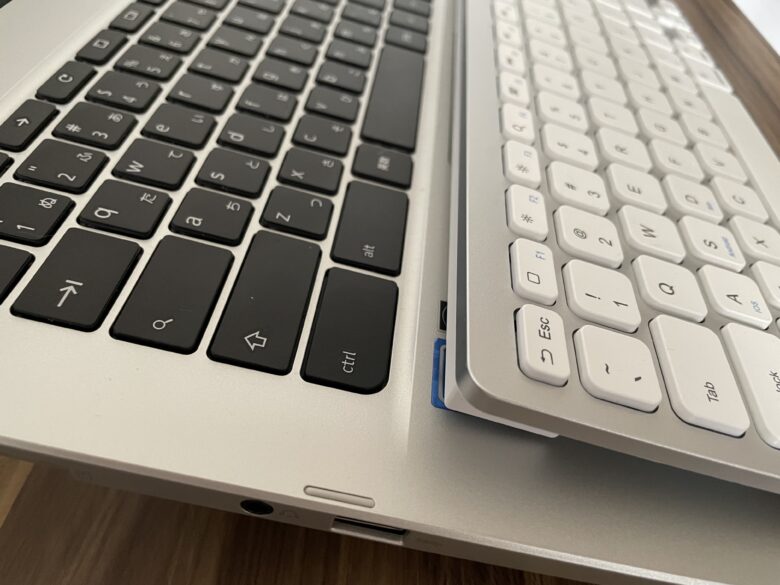
キー自体は、Chromebookよりも高さがあります。その分、しっかりとした打鍵感を感じることができます。またその反面で、打鍵時の音はChromebookよりも大きかなという印象。
Chromebookの打鍵時の音が低めの【カチャカチャ】という静かめな音がします。AnkerウルトラスリムBluetoothワイヤレスキーボードの打鍵時の音は、学校にあるモニターパソコンのキーボードのような音で静かとは言えないかなという印象。
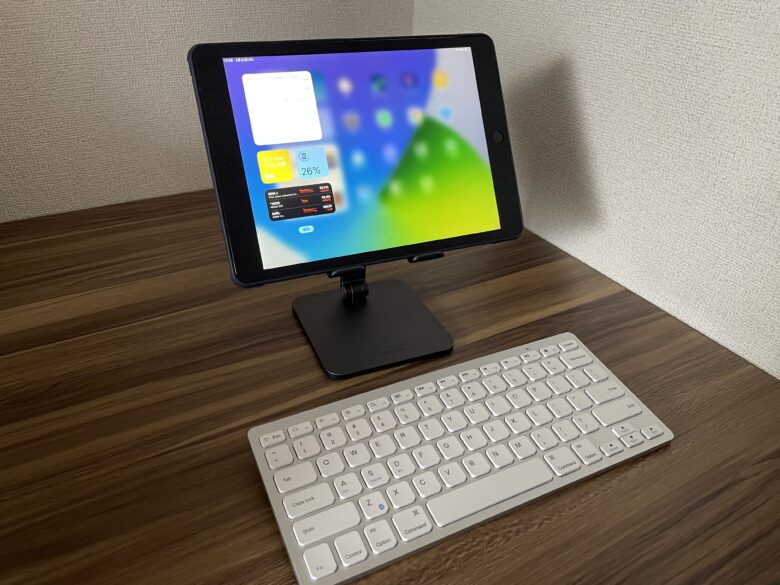
UGREENのタブレットスタンドと組み合わせて使うことで、上記の用にブログの編集や作成でサブPCのように利用する事が出来ます。
音量を変えたり画面の明るさを変えたりすることも出来るので、画面を都度触らなくて良いのはめちゃくちゃ楽でした。
と、いうわけで…
今回の結論はこちら!
US配列に慣れている方は安価(Anker)で手に入るキーボード!
という、結論になりました。今回紹介した製品はグローバル版ということもありUS配列となっています。購入時にそこを見落としてしまったため、箱を開けるまでは勝手にJIS配列だと思っていました(笑)
どうしても配列がネックになるなぁという印象が大きいレビューでした。
ポチップ
今回も最後までお付き合いいただきありがとうございました。今度は、JIS配列のキーボードを探してレビューしたいと思います。
それではまた~
できるモンが気になるサービスやセールなどおすすめ情報ご案内欄
FODGETBLOGは雑食ブログです。
\Android最新機種がおトク‼な格安SIM/
6月発売端末
Google Pixel 10a[未使用品]
iPhone 17e/256GB[未使用品]
Xiaomi 17T
Xiaomi 17T Pro
arrows We3
OPPO Reno15 A
\乗り換えならコチラがおすすめ‼/
| 端末名 | OPPO Find N6 | motorola raze 60 ultra | |
|---|---|---|---|
| SIMフリー (正規取扱店販売価格) | 318,000円 | 199,800円 | |
| 通常価格 | 一括払い | 314,820円 | 137,800円 |
| 24回払い | 13,124円 | 5,743円 | |
| のりかえ価格 | 一括払い | 284,980円 | 119,800円 |
| 24回払い | 11,875円 | 5,000円 | |