\まず始めに読んでほしい記事/



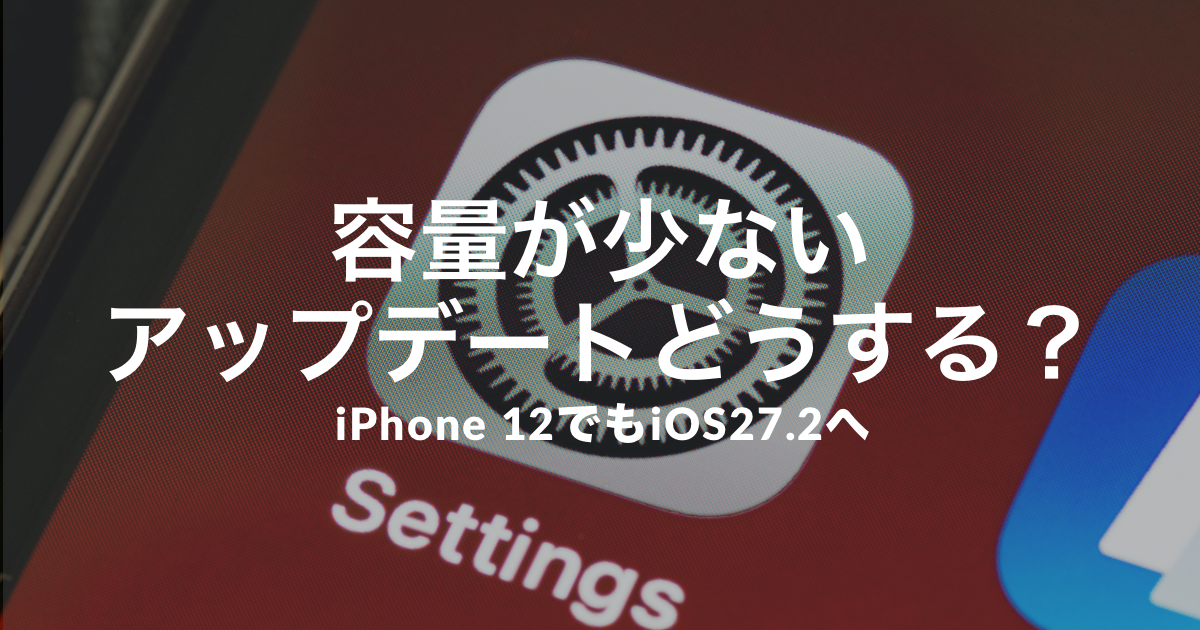
64GBのiPhone 12で実践。容量が少ないiPhoneでiOS27.2へアップデートした話
最近はサイバー攻撃関連の話題が多く、不正アクセスのニュースが毎日のように流れています。
アカウント乗っ取られたり、クレジットカードを不正利用されていたり…。
皆さんは自衛出来てますか?
SNSを覗いていると、「Appleアカウントですらログインされていてどうすれば良いんだ…」となっている方も見受けました。
不正ログインでカード情報をすっぱ抜かれたり、見覚えのない会計があったりと被害は様々です。
やはり、有効的な対処法は最新のソフトウェアにアップデートをしておくこと。この記事の作成時点(2026/11/07)ではiPhoneはiOS 27.2が最新となっています。
問題なくアップデート出来ていれば、とりあえずは第一段階の自衛にはなり得るでしょう。
- アカウントに不正ログインが無いか。
- 自分以外のiPhoneがログインされていないか。
- パスワード変更等
やれることをやっておくことをお勧めします。
ただ、自身のようにiPhone 12やそれ以前のiPhoneユーザーからすると最新のソフトウェアにアップデート出来ない場合があります。
そうです。
“空き容量”が不足している場合です。
今回のソフトウェアのアップデートでは、容量を18.01GB以上空けておく必要があると書かれていました。
仕事用に使っている、自身のiPhone 12は64GB。
常にiPhoneストレージは53GB以上。
足りなさ過ぎる…。
ですが、今回は急を要するアップデートだったので絶対にやらなければ…!と思っていました。
というわけでこの記事では、iPhoneのストレージの空き容量が少ない場合のソフトウェアのアップデートについて備忘録を残しています。
いちいちアプリを消したく無いという人や画像の整理などストレージに関する悩みがある人は良かったら、参考にしてみてください。
ただし、手間はかかります。かかりました。
⚠️SNSでシェアされている強制シャットダウンなどについては紹介していません。
強制シャットダウンは自己責任ですので、お気をつけ下さい。
当ブログではおすすめしておりません。
タップできる目次
空き容量が少ないiPhoneのストレージを増やした方法
今回、「空き容量が少ないiPhoneストレージを増やした方法」は2つ。
簡単に出来ることなので、ぜひ試してもらえたらと思います。
ソフトウェアの自動アップデートOFF
iPhoneの「設定」アプリ(歯車のアイコン)
⬇
一般
⬇
ソフトウェアアップデート
の手順で「自動アップデートを『OFF』」
自動アップデートをOFFにすることで、iOSの新しいバージョンの更新データがiPhone本体に自動でダウンロード・保存されることを防げるようになります。
これにより、一部ストレージを抑えることに繋がります。
アプリを”取り除く”
ここからは手間ではありますが、ソフトウェアのアップデードに必要な容量分の『アプリを取り除く』必要があります。
iPhoneの「設定」アプリ(歯車のアイコン)
⬇
一般
⬇
『iPhoneストレージ』のアプリ毎に選択
⬇
『アプリを取り除く』を選択
の手順で行うことが出来るので、これをアップデートに必要な容量分行ってください。
アプリを取り除くと削除の違い
iPhoneの『アプリを取り除く』と『アプリを削除』では、どちらもiPhoneのストレージを空ける機能ではあります。
が、アプリ内のデータを残すか否かが大きな違いとなっています。
アプリを取り除くは、「アプリ本体だけを消す」
- アプリ本体の容量を空けられる
- アプリ内の書類やデータは残る
- 再インストールすることで基本的に元の状態で使えることがほとんど
ゲームアプリを取り除いても、保存データは基本的に残ります。
荒野行動というアプリゲームが容量を占めていたので、取り除いてみましたが問題なくログイン出来ました!
アプリを削除はアプリ本体と関連データを削除
- アプリ本体が消える
- アプリ内のデータも消える
- 再インストールしても元の状態にはならない
『アプリを削除』してしまうと、ゲームなどのデータは元に戻らないので注意!なお、ホーム画面からアプリを長押しして出来るのは『アプリを削除』です。
⚠アプリによってはログイン情報やデータが別で管理されている場合があるので、元に戻らない場合もあります。
各アプリのログイン情報(IDやパスワードなど)は別途確認しメモなど残しておくことを忘れずに!
実際にアップデートした手順
Wi-Fi環境下でソフトウェアアップデートのためにした手順は以下の通り。
- 自動アップデートをOFF
- アプリをアップデートに必要な容量になるまで取り除く
- ソフトウェアのアップデート
- アップデート完了後にも自動アップデートをOFF
- 取り除いたアプリを再インストール
以上が、「空き容量が少ないiPhoneストレージを増やした方法」の2つと実際に行った手順でした。
Wi-Fiがある状態での実施手順なので、特に時間はかかりませんでした。
取り除いたアプリも問題はありませんでした。
手間はかかりますが、ストレージを増やすことが出来るので機種変更せずにソフトウェアのアップデートしたい方は参考にしてもらえたらと思います。
iOS 27に対応しているのはiPhone 11以降
なお、今回のiOS 27.2では脆弱性が修正されていることもありセキュリティの面でアップデートすることが推奨されています。
が、そもそも対応しているのはiPhone 11以降のモデルとなっています。
そのため、今回のソフトウェアをアップデートが対象となっていないモデルを使うというのはセキュリティの面でのリスクが高くなる可能性が考えられます。
考えられるセキュリティ面でのリスクは、
- ウィルスや不正アクセスのリスク
- Safariなどのブラウザでのシステムの脆弱性
- 銀行アプリなどの古いOSに対応していないアプリでの安全性の低下
といったことが挙げられます。
ただし、古いiPhoneにもAppleはセキュリティアップデートを提供しています。
そのため、常に更新をすることで安全性を保てる可能性もあります。
古い機種を使っている方は、セキュリティアップデートの情報を確認することとアップデートをおすすめします。
場合によっては、機種変更も検討するのも良いかも知れません。
愛着のiPhoneであったり、デザイン的に古い機種のほうが好き。など、最新のiPhoneを使っていない理由はそれぞれあるかと思います。
自身もiPhone 12のカラーも見た目・性能も十分だと思って、5年以上使っています。
古いiPhoneに分類されるかも知れませんが、ソフトウェアのアップデートにも対応していましたしストレージ面もどうにか出来ると分かったのでまだまだ現役です。
ストレージ少なくてアップデート出来ないという人は、手間はかかりますけどよかったら参考にしてみてください。
今回も最後までお付き合いいただきありがとうございます。
それではまた〜
Apple(アップル)
¥161,414 (2026/11/14 18:10時点 | Amazon調べ)
 ポチップ


この記事を書きました
できるモン
管理人

こっちも覗いてみてね


関連記事
-
 iPhone Duoおすすめのケースは?初の折りたたみスマホは36万以上&修理費最大27万超?!
-
初の折りたたみスマホ!iPhone Duoにおすすめのフィルム7選〜Androidを参考に〜
-
iPhone 18 Pro・iPhone 18 Pro Maxケースおすすめは耐衝撃×MagSafeの利便性
-
iPhone 18 Pro/18 Pro Max フィルムのおすすめはコレ!ケースとの干渉を防ぎながら保護
-
【レビュー】100円ショップのiPhoneフィルムは使えるの?〜キャンドゥ編〜
-
セリアのスマホフィルムを買ってみた。iPhone 12用でレビューしてみる
-
【レビュー】100円ショップのiPhoneフィルムは使えるの?〜ダイソー編〜
-
【100均一/100円ショップ】iPhone 12のフィルムは売ってる?ダイソー・セリア・キャンドゥ見に行ってみた